
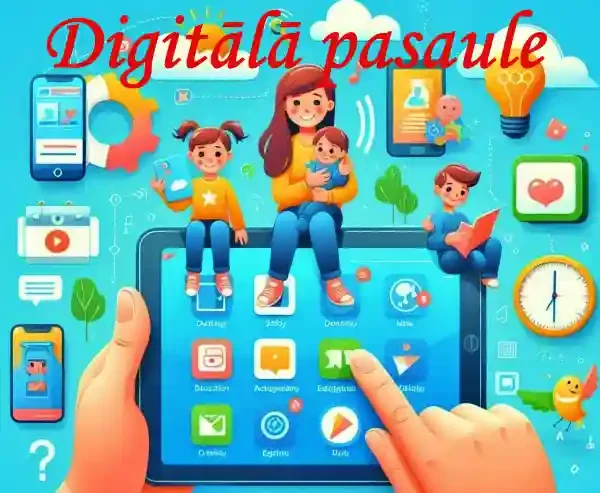
Digitālā pasaule ir neizbēgama, un, ja bērnam jau laikus iemāca, ka dators ir instruments radīšanai, nevis tikai ekrāns patērēšanai, tas sniedz milzīgu priekšrocību nākotnē. Te būs, ceļvedis pa vecuma posmiem, ko un kā mācīt zēnam vai meitenei. Vairāk gan domāts zēnam, jo ir kam mācīt.
Digitālā pasaule vai no kāda vecuma sākt?
Speciālisti un es iesaka no 3 līdz 5 gadu vecumam sākt ļoti dozētu un veidot ar datoru un bērnu kopīgu iepazīšanos.
- Līdz 2 gadiem: Ekrāni nav ieteicami (izņemot videozvanus ar omīti).
- 3–5 gadi: Pirmie soļi ar vecāku palīdzību (5–15 minūtes).
- 6–7 gadi: Sāk apgūt rīkus, kas palīdz mācībās vai radošumā.
Ko tieši mācīt?
Pirmsskolas vecums (3–6 gadi): “Dators kā rotaļlieta”. Šajā posmā galvenais ir attīstīt sīko motoriku un izpratni par cēloņsakarībām.
- Peles un klaviatūras kontrole: Iemācīt, ka, pakustinot peli, “bultiņa” ekrānā kustas līdzi.
- Zīmēšana: Programmas kā Paint vai tiešsaistes krāsojamās lapas. Tas māca precizitāti.
- Loģikas spēles: Vienkāršas “drag and drop” (pavelc un nomet) spēles, kur jāsakārto figūras.
Sākumskola (7–10 gadi): “Dators kā darbarīks”
- Rakstīšana: Iemācīt atrast burtus, lietot Shift, Space un Enter.
- Drošība internetā: Pamatnoteikums – nekad nedot savu vārdu vai adresi svešiniekiem.
- Programmēšanas pamati: Scratch Jr vai Scratch. Tā ir vizuālā programmēšana ar blokiem (kā LEGO), kas zēniem bieži ļoti patīk, jo var uztaisīt savu pirmo spēli.
- Failu sistēma: Saprašana, kas ir “mape” un kā saglabāt savu darbu.
Digitālā pasaule, kā to darīt? (Metodes).
Mācieties kopā, nevis atstāt bērnu vienu!
Sākumā bērnam dators ir maģiska kaste. Sēdiet blakus un komentējiet: “Tagad mēs nospiedīsim šo pogu, lai atvērtu bildi.” Tas novērš nejaušu nokļūšanu neatbilstošās vietnēs.
Ieviesiet “ekrāna higiēnu”.
Jau no pirmās dienas vienojieties par noteikumiem:
- Laika limits: Piemēram, 20 minūtes pēc dārziņa/skolas.
- Stāja: Dators pie galda, nevis gultā, lai nebojātu muguru un redzi.
- Saturs: Vispirms izdarām kaut ko vērtīgu (uzzīmējam bildi), pēc tam var paskatīties multfilmu.
Izmantojiet bērna intereses.
Ja zēnam patīk mašīnas, meklējiet kopā informāciju par tām vai mācieties “stūrēt” mašīnu ar tastatūras bultiņām. Ja patīk LEGO, parādiet, ka internetā var atrast jaunas būvēšanas instrukcijas.
Drošības zelta likumi.
- Fiziskā drošība: Iemāciet, ka pie datora nedrīkst dzert un ēst (klaviatūras lielākais ienaidnieks!).
- Ekrāna attālums: Jāatgādina regulāri atpūtināt acis, paskatoties pa logu tālumā.
Svarīgi: Zēniem bieži piemīt tieksme uz “geimingu” (spēlēm). Tas nav slikti, ja to līdzsvaro ar radošām aktivitātēm. Ja viņš grib spēlēt Minecraft, mudiniet viņu nevis vienkārši skraidīt, bet mēģināt uzbūvēt sarežģītu mehānismu.
Pirmie soļi ar peli un klaviatūru.
Pirms sākt sarežģītas lietas, bērnam jātrenē pirkstu koordinācija.
- PBS Kids Games: Ļoti kvalitatīva un droša vietne ar vienkāršām spēlēm. Tās māca bērnam sekot instrukcijām, lietot peli un risināt loģikas uzdevumus.
- Quick, Draw!: Google eksperiments, kur mākslīgais intelekts mēģina uzminēt, ko tu zīmē. Tas ir aizraujoši un lielisks treniņš peles vadīšanā (un jautri visai ģimenei).
Pirmie soļi programmēšanā (Algoritmi)
Zēniem bieži patīk “būvēt”, tāpēc šīs platformas būs kā digitāls LEGO.
- Scratch Jr: (Planšetdatoriem vai datoriem caur emulatoru) Paredzēts vecumam 5–7 gadi. Bērns savieno krāsainus blokus, lai liktu varoņiem kustēties, dejot vai runāt.
- Code.org (Course A): Šī ir pasaulē populārākā vieta programmēšanas sākšanai. “A kurss” ir domāts bērniem, kuri vēl neprot lasīt. Tur ir uzdevumi ar dusmīgajiem putniem (Angry Birds), kur jāsaplāno ceļš līdz mērķim.
- LightBot: Spēle, kurā jādod komandas robotam, lai viņš izgaismotu lauciņus. Māca plānošanu soli pa solim.
Radošums un zīmēšana.
Dators kā digitāls audekls.
- Tux Paint: Klasiska, pilnīgi bezmaksas zīmēšanas programma bērniem. Tai ir lieli taustiņi, smieklīgas skaņas un “zīmogi”, kas padara zīmēšanu ļoti vieglu un jautru.
- Bomomo: Savdabīgs, abstrakts zīmēšanas rīks. Tur nav jāzīmē “pareizi”, bet jākustina pele, un ekrānā veidojas iespaidīgi raksti.
Burti un spēle.
Kad bērns jau sāk atpazīt burtus, var mācīties “aklo rakstīšanu” caur spēli.
- Dance Mat Typing: BBC izveidota spēle, kurā animēti dzīvnieki māca, kur likt pirkstus uz klaviatūras. Tā ir ļoti krāsaina un humora pilna.
Padoms vecākiem: “Drošais sākums”
Lai bērns nejauši neatvērtu reklāmas vai nepiedienīgu saturu, kamēr viņš vēl tikai mācās:
- Izveidojiet atsevišķu lietotāja profilu datorā speciāli bērnam (Windows vai Mac iestatījumos).
- Pievienojiet “Bookmarks” (Grāmatzīmes): Saglabājiet augstāk minētās lapas pārlūka augšpusē, lai bērns pats var uz tām uzklikšķināt, nemeklējot Google.
- Reklāmu bloķētājs: Uzinstalējiet pārlūkā (piemēram, Chrome) paplašinājumu uBlock Origin, lai viņš neredzētu nevajadzīgus banerus.
Sāksim ar Scratch, jo tā ir viena no jaudīgākajām metodēm, kā bērnam parādīt, ka viņš ir datora “saimnieks”, nevis tikai skatītājs. Pēc tam īsi parādīšu, kā sagatavot pašu datoru (profilu), lai tas būtu drošs.
- Kā sākt ar Scratch (Pirmā animācija).
Scratch ir bezmaksas rīks, kurā programmas sastāv no krāsainiem blokiem. Nav jāraksta sarežģīti kodi – bloki vienkārši jāsavieno kā puzzle.
Soli pa solim:
- Dodieties uz scratch.mit.edu un spiediet “Create”.
- Ekrāna kreisajā pusē ir bloki (darbības), vidū ir laukums, kur tos likt, bet labajā pusē – rezultāts (kaķis, kurš kustas).
- Uzdevums bērnam: “Liekam kaķim staigāt un runāt!”
- No sadaļas Events (dzeltena) ievelciet bloku: when green flag clicked.
- Apakšā piekabiniet no Motion (zila): move 10 steps.
- Pievienojiet no Looks (violeta): say “Labdien!” for 2 seconds.
- Rezultāts: Kad bērns nospiedīs zaļo karodziņu virs kaķa, kaķis paies uz priekšu un “pateiks” Labdien.
Zēniem parasti patīk: Nomainīt kaķi pret pūķi vai mašīnu (to dara labajā apakšējā stūrī pie “Choose a Sprite”) un pielikt skaņas (sadaļa “Sounds”).
Kā izveidot drošu bērna profilu (Windows 10/11)
Ir svarīgi, lai bērnam būtu sava “istaba” datorā, kur viņš nevar nejauši izdzēst jūsu darba dokumentus vai piekļūt nepiemērotām lapām.
Kā to izdarīt:
- Spiediet uz tastatūras Windows pogu un ierakstiet Settings.
- Ejiet uz Accounts -> Other users (vai Family).
- Spiediet Add account -> Add a child.
- Kad profils ir gatavs, jūs varat izmantot Microsoft Family Safety (bezmaksas rīks), kur varat:
- Iestatīt laika limitu (piemēram, dators izslēdzas pēc 30 minūtēm).
- Bloķēt pieeju noteiktām mājaslapām.
- Redzēt atskaiti, ko bērns ir darījis.
- Pārlūkprogrammas sakārtošana (Chrome vai Edge)
Bērnam bieži vien grūtākais ir ierakstīt precīzu adresi. Izveidojiet “ātrās pogas”:
- Atveriet bērna profilā pārlūku.
- Ieejiet, piemēram, code.org.
- Nospiediet Zvaigznīti adreses joslas galā (Bookmark).
- Izvēlieties “Bookmarks Bar”. Tagad zem adreses joslas vienmēr būs liela poga ar lapas nosaukumu.
- Svarīgi: Uzstādiet uBlock Origin paplašinājumu. Tas noņems visas uznirstošās reklāmas, kas varētu bērnu nobiedēt vai novest pie nepareiza satura.
Mazs “triks” motivācijai.
Iemāciet bērnam pirmo tastatūras kombināciju: Ctrl + Z (Atsaukt/Undo). Zēniem (un visiem iesācējiem) bieži ir bail kaut ko “saplēst”. Ja viņš zinās, ka ar vienu kustību var izlabot kļūdu, viņš jutīsies daudz drošāk eksperimentējot.
Šie trīs projekti ir izvēlēti tā, lai tie būtu pabeidzami 10-15 minūtēs, sniegtu tūlītēju gandarījumu un mācītu pamatus: kustību, skaņu un vadību.
Projekts: “Pūķis un maģiskā skaņa”.
Mērķis: Iemācīties nomainīt tēlus un pievienot skaņas efektus.
- Sagatavošanās: Labajā apakšējā stūrī izdzēsiet kaķi (miskastes ikona) un pievienojiet jaunu tēlu – pūķi (Dragon). Pievienojiet fonu – pili (Castle).
- Kods (bloku virkne):
- When green flag clicked (Dzeltenais – Events)
- Forever (Oranžais – Control) – tas liks darbībai atkārtoties mūžīgi.
- Iekšā ielieciet: Move 10 steps (Zilais – Motion).
- Zem tā: If on edge, bounce (Zilais – Motion) – lai pūķis neaizskrien no ekrāna.
- Zem tā: Play sound Magic Spell until done (Rozā – Sounds).
- Rezultāts: Pūķis lido pa pili un skan maģija!
Projekts: “Vadi mašīnu pats!”.
Mērķis: Iemācīt bērnam, ka dators klausa viņa komandām uz klaviatūras.
- Sagatavošanās: Izvēlieties mašīnas tēlu un pilsētas vai trases fonu.
- Kods (divas atsevišķas daļas):
- Pirmā daļa: When [right arrow] key pressed -> Change x by 10.
- Otrā daļa: When [left arrow] key pressed -> Change x by -10.
- Papildinājums: Var pievienot Change color effect by 25 (Violetais – Looks), lai katru reizi, kad mašīna brauc, tā mainītu krāsu.
- Rezultāts: Bērns spiež bultiņas, un mašīna brauc pa ekrānu.
Projektiņš: “Deju ballīte”.
Mērķis: Iepazīstināt ar animāciju (tēlu kostīmu maiņu).
- Sagatavošanās: Izvēlieties tēlu, kuram ir vairākas pozas (piemēram, bērns Casey vai dinozaurs). Izvēlieties fona bildi “Concert” vai “Neon Tunnel”.
- Kods:
- When green flag clicked
- Forever
- Next costume (Violetais – Looks)
- Wait 0.3 seconds (Oranžais – Control) – tas ir svarīgi, citādi viņš dejos pārāk ātri!
- Change size by 10 un tad Change size by -10, lai tēls ritmiski “pulsētu”.
- Rezultāts: Tēls maina pozas un izskatās, ka tas dejo mūzikas ritmā.
Padomi procesam:
- Ļaujiet viņam kļūdīties: Ja pūķis aizlido ar kājām gaisā, nevis uzreiz labojiet, bet pajautājiet: “O, kāpēc viņš tā izdarija? Pamēģināsim atrast pogu, kas to maina!”
- Lielais fināls: Kad projekts pabeigts, parādiet, kā to palaist “Full Screen” režīmā (poga labajā augšējā stūrī), lai viņš jūtas kā īsts spēļu izstrādātājs.
Šeit ir divi veidi, kā saglabāt bērna paveikto programmā Scratch, lai darbi nekur nepazustu:
- Veids: Izveidot bezmaksas kontu (Ieteicams)
Tas ir labākais veids, ja plānojat darboties regulāri.
- Nospiediet “Join Scratch” augšējā joslā.
- Izveidojiet lietotājvārdu (neizmantojiet bērna īsto vārdu) un paroli.
- Ieguvums: Visi projekti tiks saglabāti automātiski “mākonī”. Bērns varēs ieiet savā profilā no jebkura datora un turpināt darbu. Tāpat viņš varēs nospiest pogu “Share”, lai parādītu savu spēli draugiem vai radiniekiem (viņi varēs to spēlēt savos datoros caur saiti).
Veids: Saglabāt failu datorā (Bez reģistrācijas)
 Ja nevēlaties veidot kontu, darbu var saglabāt kā failu.
- Augšējā izvēlnē spiediet uz File.
- Izvēlieties Save to your computer.
- Dators lejupielādēs failu ar paplašinājumu .sb3.
- Nākamreiz, kad atvērsiet Scratch, izvēlieties File -> Load from your computer un atrodiet šo failu.
Kā rīkoties tālāk?
Kad būsiet pamēģinājuši pirmo projektu (piemēram, “Vadi mašīnu pats!”), bērnam noteikti radīsies azarts.
Šeit ir mazs ieteikums nākamajam solim: Kad mašīna jau brauc pa kreisi un pa labi, pajautājiet dēlam: “Kā tu domā, vai mēs varam pielikt skaņu, kas atskan, kad mašīna atduras pret ekrāna malu?” Tas māca bērnam domāt kā inženierim, vispirms rodas ideja, un tad mēs meklējam rīkus (blokus), kā to īstenot.

